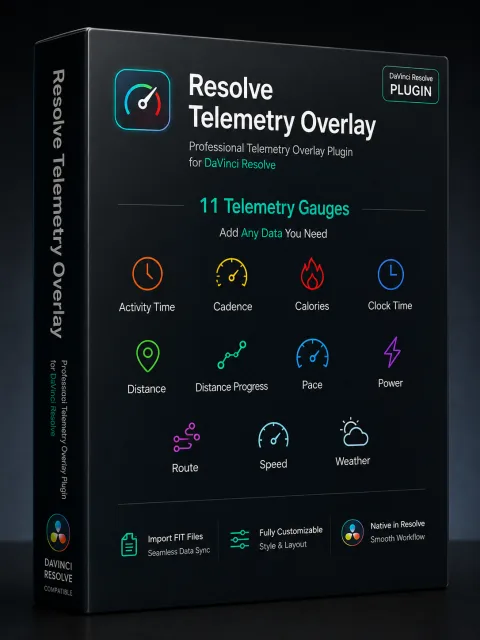
23 eigenständige Anzeigen
Für Tempo, Geschwindigkeit, Kadenz, Leistung, Distanz, Höhe, Route, Wetter, Laufeffizienz und Stryd-Messwerte. Nutze nur, was du brauchst.
Von deiner Aktivität auf deine Timeline.
Mach aus einer Aktivität eine Geschichte,
direkt in DaVinci Resolve.
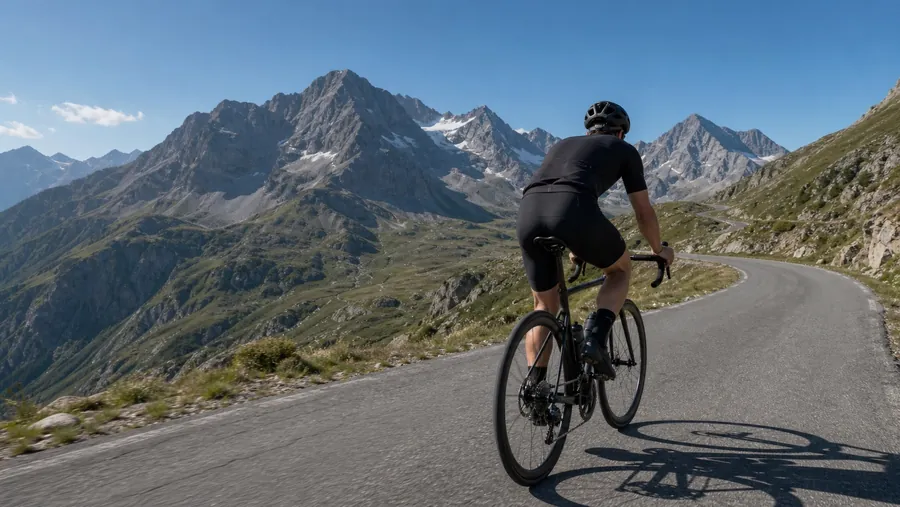
Ziehe die benötigten Telemetrieanzeigen aus der Effektbibliothek auf deine Timeline.
Wähle unter macOS 13+ eine Aktivität von Garmin oder COROS aus. Sowohl macOS als auch Windows unterstützen lokale FIT-Dateien. Nur die optionale Wetterfunktion fragt OpenWeather nach historischen Wetterbedingungen ab.
Passe Stil und Zeitzuordnung im Inspector an und schließe deinen Schnitt wie gewohnt ab.
Jede Anzeige ist ein eigenständiger OpenFX-Generator. Ziehe sie auf die Timeline und passe Position, Farbe und Stil an, genauso wie beim Grading und Schneiden.
Für Tempo, Geschwindigkeit, Kadenz, Leistung, Distanz, Höhe, Route, Wetter, Laufeffizienz und Stryd-Messwerte. Nutze nur, was du brauchst.
Wenig Zeit? Ein Generator fügt das gesamte Dashboard ein.
Ein erneutes Laden erfolgt nur bei Dateiänderungen. Beim Rendern einzelner Frames wird die Aktivität nicht erneut vollständig geparst, damit die Timeline flüssig bleibt.
RESOLVE TELEMETRY OVERLAY
Kombiniere Geschwindigkeit, Tempo, Herzfrequenz, Leistung, Distanz, Route, Wetter und mehr passend zu jeder Einstellung.
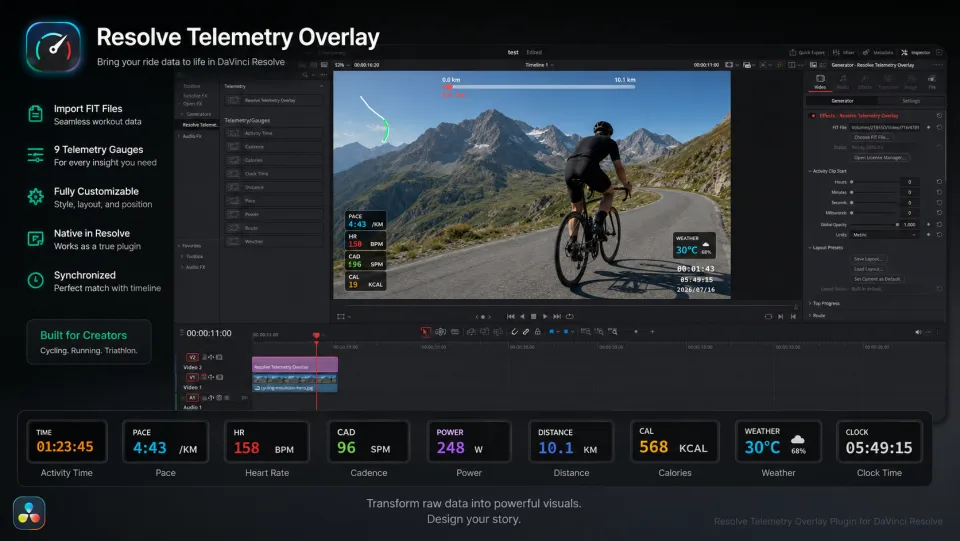
Importiere FIT in DaVinci Resolve, sieh dir Telemetrieanzeigen in der Vorschau an und passe Stil, Layout und Zeitsynchronisation direkt im Inspector an.
Resolve Telemetry Overlay
Importiere Aktivitäten direkt unter macOS 13+ oder nutze lokale FIT-Dateien.
Deine gekaufte Hauptversion und alle zugehörigen Updates, ohne Abonnement. Aktivierung und regelmäßige Prüfungen benötigen Internetzugang.
Das lokal selbstsignierte Zertifikat wird von der öffentlichen Windows-Vertrauenskette nicht als vertrauenswürdig eingestuft. Daher können SmartScreen oder „Unbekannter Herausgeber“ erscheinen. Vergewissere dich vor dem Download, dass du auf der offiziellen Website bist, und prüfe den SHA-256 auf der Downloadseite oder im Manifest. Windows kann die Option „Weitere Informationen → Trotzdem ausführen“ anzeigen.
Einmalige Zahlung · Bis zu 10 aufeinanderfolgende Tage offline
Eine Lizenz unterstützt macOS und Windows x64 mit insgesamt bis zu zwei gleichzeitig aktivierten Computern; Testphasen gelten unabhängig pro Gerät.
Beim Kauf ist eine E-Mail-Adresse erforderlich; dorthin werden deine Lizenz und Nachrichten zum Zurücksetzen der Geräte gesendet.
Dein Lizenzschlüssel wurde dir per E-Mail gesendet. Du kannst ihn auch jetzt kopieren. Falls die E-Mail nicht ankommt, prüfe deinen Spamordner.
Teste alle Funktionen 7 Tage kostenlos. Kein Kauf nötig. Herunterladen, installieren und die Testphase im Lizenzmanager starten. Eine Testphase pro Gerät.
Ja. Du musst nicht ständig verbunden sein. Zur Aktivierung deiner Lizenz oder zum Starten der Testphase ist Internetzugang nötig. Solange deine Lizenz gültig bleibt, kannst du lokale FIT-Dateien lesen, Anzeigen hinzufügen und Videos offline exportieren.
Eine bezahlte Lizenz erlaubt bis zu 10 aufeinanderfolgende Tage offline ab der letzten erfolgreichen Online-Lizenzprüfung. Danach musst du dich erneut verbinden und eine Lizenzprüfung abschließen, um die Nutzung fortzusetzen. Die Testphase dauert 7 Tage ab ihrem ersten Start; Offline-Nutzung verlängert sie nicht.
Für den Import neuer Aktivitäten aus Garmin- oder COROS-Konten und das Abrufen neuer Wetterdaten von OpenWeather ist weiterhin Internetzugang erforderlich.
Unterstützt wird DaVinci Resolve 18.6.6 oder neuer unter macOS 12 oder neuer auf einem Apple-Silicon-Mac sowie Windows x64. Funktionstests wurden mit DaVinci Resolve 18.6.6 abgeschlossen; die vollständig dokumentierte Umgebung ist DaVinci Resolve Studio 21.0.2 unter macOS 26.5.2. Die offizielle Windows-x64-Version (selbstsigniert) wird als manuell zu installierende MSI bereitgestellt. Ihr selbstsigniertes Zertifikat wird von der öffentlichen Windows-Vertrauenskette nicht als vertrauenswürdig eingestuft, daher können SmartScreen oder „Unbekannter Herausgeber“ erscheinen. Prüfe vor dem Download die offizielle Website und den SHA-256 auf der Downloadseite oder im Manifest. Windows kann die Option „Weitere Informationen → Trotzdem ausführen“ anzeigen.
Ja. Eine Lizenz unterstützt macOS und Windows x64 mit insgesamt bis zu zwei gleichzeitig aktivierten Computern; Windows verwendet windows-machine-v1, und Testphasen gelten unabhängig pro Gerät.
Deine FIT-Datei, dein Video und das Rendering bleiben lokal. Wenn du die Wetterfunktion aktivierst, sendet das Plugin die aus FIT extrahierten Breitengrad-, Längengrad- und Aktivitätszeitdaten sowie deinen OpenWeather API-Schlüssel an OpenWeather, um historische Wetterdaten abzurufen. Siehe die Datenschutzhinweise.
Ja. Du stellst deinen eigenen OpenWeather API-Schlüssel bereit. Bei aktivierter Funktion werden Breitengrad, Längengrad, Aktivitätszeit und dieser API-Schlüssel an OpenWeather gesendet. Das Konto, die Nutzung und etwaige Gebühren sind nicht im Preis dieses Produkts enthalten.
Dein Recht zur Nutzung der gekauften Hauptversion und ihrer Updates läuft nicht ab. Es handelt sich jedoch nicht um eine dauerhaft offline nutzbare Lizenz. Die Erstaktivierung und regelmäßige Lizenzaktualisierungen benötigen Internetzugang. Jede erfolgreiche Aktualisierung gewährt eine 5-tägige Lizenzgültigkeit mit anschließender 5-tägiger Kulanzfrist, insgesamt bis zu 10 aufeinanderfolgende Tage offline. Ein kostenpflichtiges Upgrade auf eine zukünftige Hauptversion wird gesondert angekündigt.
Deaktiviere zuerst das alte Gerät und aktiviere dann das neue. Ist das alte Gerät nicht verfügbar, bestätige deine beim Kauf verwendete E-Mail-Adresse auf der Seite zum Zurücksetzen der Lizenz.
Nach einer vollständigen Rückerstattung oder einem bestätigten Zahlungsstreit wird die Lizenz deaktiviert. Die genauen Erstattungsbedingungen findest du in den Kaufbedingungen.
Du nutzt DaVinci Resolve nicht?
Resolve Telemetry Overlay ist ein Plugin für DaVinci Resolve. Wenn du DaVinci nicht nutzt, probiere DataLayer Studio — eine eigenständige macOS-App von LIGHTOUCH, die FIT-/GPX-Aktivitätsdaten in Video-Datenebenen verwandelt, ohne Plugin für eine Schnittsoftware.