23 indicateurs indépendants
Affichez l’allure, la vitesse, la cadence, la puissance, la distance, l’altitude, le parcours, la météo, la dynamique de course et les mesures Stryd. Utilisez uniquement ce dont vous avez besoin.
De votre activité à votre timeline.
Faites de votre activité un récit,
directement dans DaVinci Resolve.
Faites glisser les indicateurs de télémétrie dont vous avez besoin depuis la bibliothèque d’effets vers votre timeline.
Sur macOS 13+, sélectionnez une activité Garmin ou COROS. macOS et Windows prennent tous deux en charge les fichiers FIT locaux. Seule la fonction météo facultative interroge OpenWeather pour obtenir les conditions météorologiques passées.
Ajustez le style et la synchronisation temporelle dans l’Inspecteur, puis terminez votre montage comme d’habitude.
Chaque indicateur est un générateur OpenFX indépendant. Placez-le sur la timeline et ajustez sa position, sa couleur et son style, comme pour l’étalonnage et le montage.
Affichez l’allure, la vitesse, la cadence, la puissance, la distance, l’altitude, le parcours, la météo, la dynamique de course et les mesures Stryd. Utilisez uniquement ce dont vous avez besoin.
Vous manquez de temps ? Un seul générateur affiche le tableau de bord complet.
Le fichier n’est rechargé que lorsqu’il change ; le rendu de chaque image ne réanalyse jamais toute l’activité, pour une timeline fluide.
RESOLVE TELEMETRY OVERLAY
Combinez vitesse, allure, fréquence cardiaque, puissance, distance, parcours, météo et bien plus selon chaque plan.
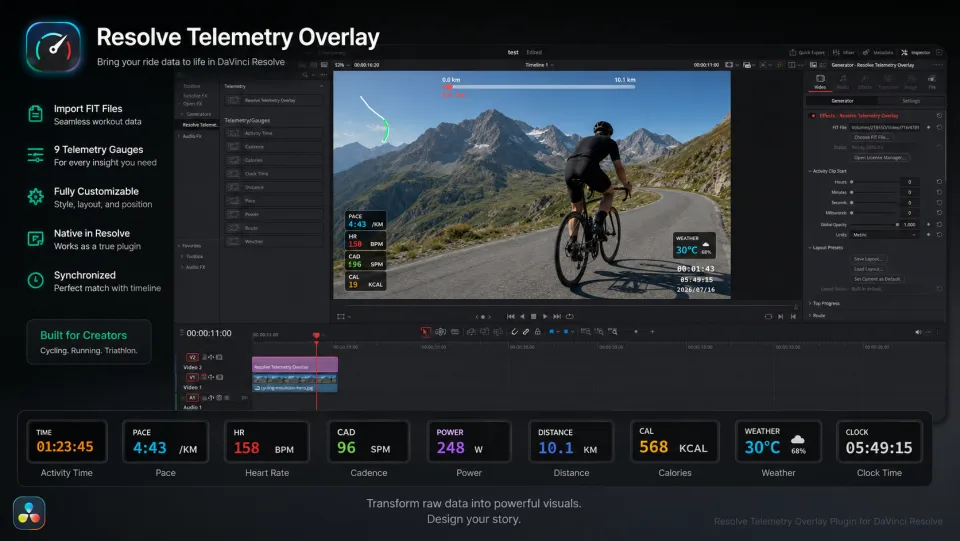
Importez un fichier FIT dans DaVinci Resolve, prévisualisez les indicateurs de télémétrie et ajustez le style, la disposition et la synchronisation directement dans l’Inspecteur.
Resolve Telemetry Overlay
Importez directement vos activités sur macOS 13+ ou utilisez des fichiers FIT locaux.
Votre version majeure achetée et toutes ses mises à jour, sans abonnement. L’activation et les vérifications périodiques nécessitent une connexion Internet.
Le certificat autosigné localement n’est pas reconnu par la chaîne de confiance publique de Windows ; SmartScreen ou « Éditeur inconnu » peuvent donc apparaître. Avant le téléchargement, vérifiez que vous êtes sur le site officiel et contrôlez le SHA-256 publié sur la page de téléchargement ou dans le manifeste. Windows peut proposer l’option « Informations complémentaires → Exécuter quand même ».
Paiement unique · Jusqu’à 10 jours consécutifs hors ligne
Une licence couvre macOS et Windows x64, avec jusqu’à deux ordinateurs activés simultanément au total ; les essais sont indépendants pour chaque appareil.
Une adresse e-mail est requise lors du paiement ; elle reçoit votre licence et les messages de réinitialisation des appareils.
Votre clé de licence vous a été envoyée par e-mail. Vous pouvez aussi la copier dès maintenant. Si vous ne recevez pas le message, vérifiez vos courriers indésirables.
Essayez gratuitement toutes les fonctionnalités pendant 7 jours. Aucun achat requis. Téléchargez et installez le plugin, puis démarrez l’essai dans le gestionnaire de licences. Un essai par appareil.
Oui. Vous n’avez pas besoin de rester connecté. Une connexion Internet est nécessaire pour activer votre licence ou démarrer l’essai. Tant que votre licence est valide, vous pouvez lire des fichiers FIT locaux, ajouter des indicateurs et exporter des vidéos hors ligne.
Une licence payante permet jusqu’à 10 jours consécutifs hors ligne à compter de la dernière vérification de licence en ligne réussie. Au-delà, reconnectez-vous et effectuez une vérification de licence pour reprendre l’utilisation. L’essai dure 7 jours à compter de son premier démarrage ; le passage hors ligne ne le prolonge pas.
L’importation de nouvelles activités depuis des comptes Garmin ou COROS et la récupération de nouvelles données météo auprès d’OpenWeather nécessitent toujours une connexion Internet.
Prend en charge DaVinci Resolve 18.6.6 ou ultérieur sur macOS 12 ou ultérieur avec un Mac Apple Silicon, ainsi que Windows x64. Des tests fonctionnels ont été réalisés sur DaVinci Resolve 18.6.6 ; l’environnement entièrement documenté est DaVinci Resolve Studio 21.0.2 sur macOS 26.5.2. La version officielle Windows x64 (autosignée) est fournie sous forme de MSI à installer manuellement. Son certificat autosigné n’est pas reconnu par la chaîne de confiance publique de Windows ; SmartScreen ou « Éditeur inconnu » peuvent donc apparaître. Vérifiez le site officiel et contrôlez le SHA-256 publié sur la page de téléchargement ou dans le manifeste avant de télécharger. Windows peut proposer l’option « Informations complémentaires → Exécuter quand même ».
Oui. Une licence couvre macOS et Windows x64, avec jusqu’à deux ordinateurs activés simultanément au total ; Windows utilise windows-machine-v1 et les essais sont indépendants pour chaque appareil.
Votre fichier FIT, vos vidéos et le rendu restent locaux. Lorsque vous activez la météo, le plugin envoie la latitude, la longitude, l’heure de l’activité extraite du FIT et votre clé API OpenWeather à OpenWeather pour récupérer les données météorologiques passées. Consultez la notice de confidentialité.
Oui. Vous fournissez votre propre clé API OpenWeather. Lorsque la météo est activée, la latitude, la longitude, l’heure de l’activité et cette clé API sont envoyées à OpenWeather. Le compte, l’utilisation et les éventuels frais de ce service ne sont pas inclus dans le prix de ce produit.
Votre droit d’utiliser la version majeure achetée et ses mises à jour n’expire pas, mais la licence ne permet pas une utilisation hors ligne permanente. L’activation initiale et les renouvellements périodiques de licence nécessitent une connexion Internet. Chaque renouvellement réussi accorde une période de validité de 5 jours, suivie d’un délai de grâce de 5 jours, soit jusqu’à 10 jours consécutifs hors ligne. Toute future mise à niveau majeure payante sera annoncée séparément.
Désactivez la licence sur l’ancien appareil, puis activez-la sur le nouveau. Si l’ancien appareil est indisponible, vérifiez votre adresse e-mail d’achat sur la page de réinitialisation de licence.
Après un remboursement intégral ou un litige de paiement confirmé, la licence est désactivée. Consultez les conditions d’achat pour connaître les conditions précises de remboursement.
Vous n’utilisez pas DaVinci Resolve ?
Resolve Telemetry Overlay est un plugin pour DaVinci Resolve. Si vous n’utilisez pas DaVinci, essayez DataLayer Studio — une application macOS autonome de LIGHTOUCH qui transforme les données d’activité FIT / GPX en calques vidéo de données, sans plugin de logiciel de montage.